




- Úvod
- Blog
- Technické zajímavosti a informace...
- Jak zjistit stav baterie notebooku (Windows 10 + macOS) – rychlý návod
Jak zjistit stav baterie notebooku (Windows 10 + macOS) – rychlý návod
Jak zkontrolovat stav baterie vašeho notebooku?
Výdrž baterie notebooku se s každým nabíjecím cyklem snižuje. Postupem času se články baterie opotřebovávají. V důsledku toho se bezdrátový provoz počítače zkracuje a nabíjení již není tak efektivní jako dříve. Když k tomu dojde, je třeba baterii vyměnit. Systém vás automaticky upozorní, ale pokud chcete mít o stavu baterie přehled, můžete si ji zkontrolovat sami. Naučte se, jak zkontrolovat stav baterie notebooku!
Z tohoto článku se dozvíte:
- jak zkontrolovat stav baterie na notebooku s Windows 10,
- jak zkontrolovat stav baterie na notebooku s macOS,
- kdy potřebujete vyměnit baterii v notebooku.
Jak zkontrolovat stav baterie ve Windows 10?
Vygenerování zprávy o stavu baterie ve Windows 10 vyžaduje trochu úsilí. Tyto informace nenajdete na veřejně dostupných místech, jako jsou Ovládací panely. K jejich zobrazení potřebujete nejprve oprávnění správce. Jakmile si budete jisti, že je máte, vyhledejte Příkazový řádek, který vám umožňuje zadávat příkazy do počítače. Chcete-li to provést, otevřete nabídku Start a zadejte „cmd“ nebo „Příkazový řádek“.
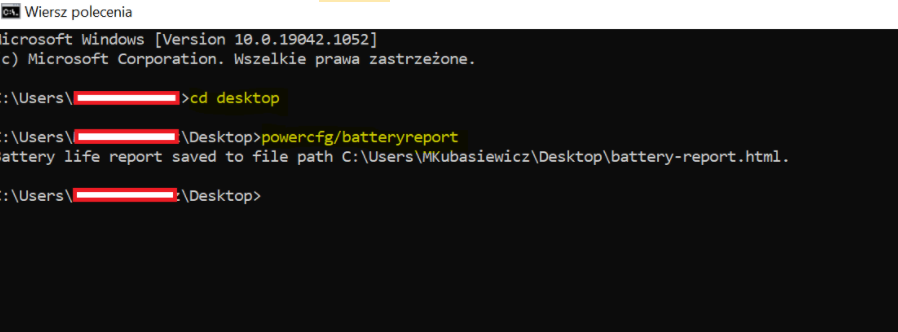
Před získáním informací o stavu baterie vyberte pomocí příkazového řádku umístění pro uložení zprávy. Díky tomu ji budete snadno najít. Zadejte příkaz „cd Desktop“ a stiskněte Enter. Systém uloží soubor na plochu.
Po těchto úvodních přípravách můžete přejít k dalšímu kroku: vygenerování zprávy o stavu baterie vašeho notebooku. Zadejte příkaz „powercfg /batteryreport“ a potvrďte Enterem. Program vás bude informovat, že zpráva byla vytvořena a kam byla uložena – v tomto případě na plochu.
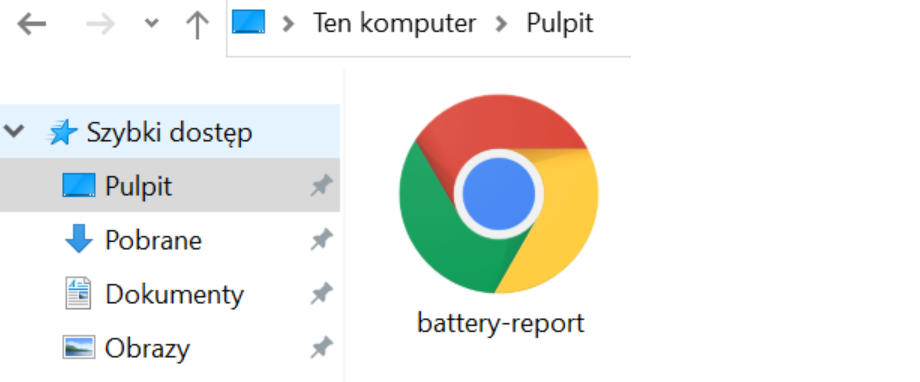
Přejděte tedy na plochu a vyhledejte soubor HTML s názvem „battery-report“. Měl by se otevřít ve vašem výchozím prohlížeči. Report poskytne množství informací o baterii vašeho notebooku a dostupnost bude záviset na vašem modelu.
Jak číst informace ze zprávy?
Mezi dostupnými informacemi naleznete mimo jiné údaje o:
- kapacitě tovární baterie,
- aktuální kapacitě při plném nabití,
- počtu dokončených nabíjecích cyklů,
- historii nabíjení a provozu.
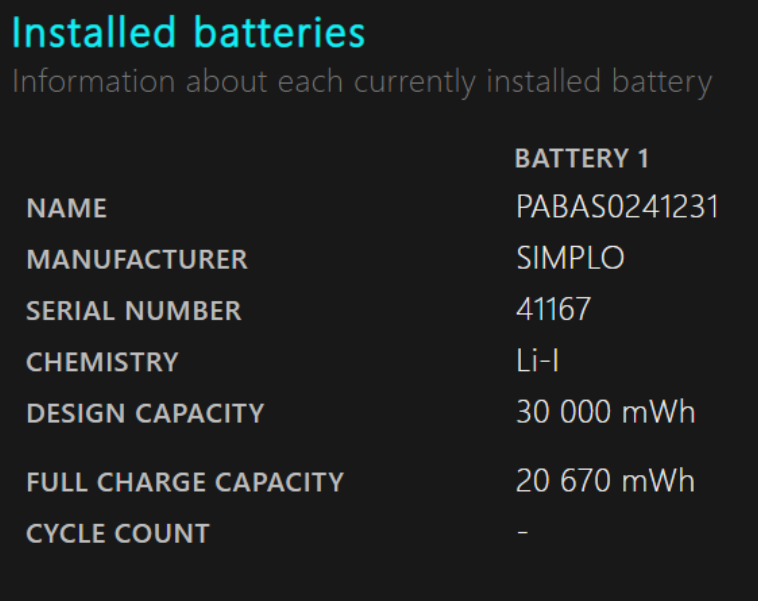
Chcete-li zjistit, v jakém stavu se vaše baterie nachází, podívejte se na tabulku „Historie kapacity baterie“. Porovnává maximální kapacitu vaší baterie za týdenní období. Tato kapacita se s každým nabíjecím cyklem snižuje. Pokud si všimnete, že je výrazně nižší než tovární hodnota, je čas baterii vyměnit.

Jak zkontrolovat stav baterie v macOS?
I když macOS neposkytuje tolik údajů o baterii jako Windows, má vestavěný diagnostický nástroj, který se mnohem snadněji nachází a spustí. Stačí kliknout na logo Apple vlevo nahoře → O tomto Macu → Zpráva o systému → Napájení.
Zpráva vás bude informovat o stavu baterie a počtu dokončených nabíjecích cyklů. Pokud je baterie v normálním stavu, není důvod k obavám. Systém vás upozorní, pokud bude potřeba baterii vyměnit.
Kdy vyměnit baterii v notebooku?
Z výše popsaných hlášení zjistíte, zda je třeba baterii vyměnit. Jejich znalost vám pomůže vyhnout se překvapením – vždy budete vědět, v jakém stavu je baterie vašeho zařízení. Často vás však systém automaticky upozorní na problémy s baterií.
Například ve Windows se můžete setkat se zprávou „Zapojeno, nenabíjí se“. V závislosti na verzi systému se u MacBooku může v nastavení zobrazit například „Doporučen servis“, „Brzy vyměnit“, „Vyměnit nyní“ nebo „Nutno opravit“.
Pokud stav baterie pravidelně nesledujete, často poznáte potřebu výměny až podle chování zařízení – zkrátí se výdrž, objeví se potíže s nabíjením, nebo se notebook bez připojení do zásuvky ani nespustí.
Shrnutí
Ztratila baterie vašeho notebooku znatelně kapacitu? Nebo se její životnost již vyčerpala? Pokud hledáte kvalitní náhradu, podívejte se na nabídku baterií na našem e-shopu.


